

BLOG 公式ブログ
-

修理例一例
2025.11.17
電源入らない②
電源が入らなくなったノートパソコン修理の事例です。電源ランプは点灯するものの、画面が真っ暗のまま起動しません。本体検証の結果、本体基板に重症の不具合が見つかり、費用の問題から修理断念となりました。データ復旧には成功、お客様ご持参のポータブルHDDへデータを戻してお返しいたしました。「画面が真っ暗のままになったとき、保存していたファイルもすべて飛んだと思いました。データが取り出せてよかったです」とご満足いただけました。このような症例ではデータが取り出せない場合もあります。今回のケースは不幸中の幸いでした。パソコントラブルはいつ起こるかわからず、怖いですから、バックアップは必ずとっておいてくださいね。バックアップの相談も当店にご相談ください。
-

修理例一例
2025.11.17
電源入らない①
電源ボタンを押しても電源が入らない、という症状のパソコン修理事例の記録です。「お気に入りのグループの楽曲や写真を集めて楽しんでいましたが、無くなると悲しいのでデータ復旧をまずお願いしたいです。それに、パソコンを買い替えるとなると出費が厳しいので、なんとか修理してもらえると助かります」とご依頼主様。 確かにこのパソコンを手放すのは勿体なくて、まだまだ使えます。検証の結果、HDD不具合が見つかりました。何よりも今回のケースではご依頼主様希望のデータ復旧に成功し、お気に入りの音楽・画像が戻ってまいりました。その上でHDD新品交換、Windowsインストール・アップデートを実施しお返しとなりました。ご希望通り、買い替えよりもずっと安いご予算で済みましたし、ご愛用のパソコンが元気で戻ってきたとお喜びいただけました。 パソコンの電源が入らない場合、今回のようにHDD不具合以外にのいろんな原因が考えられます。まずは診断、当店にお預けください。
-

修理例一例
2025.11.17
年に一度しか使わないプリンタが印刷できない
「年賀状の季節になって久しぶりにプリンタを使おうとしたら、まったく印刷できない!」そんな相談が毎年のように持ち込まれます。故障では?と心配されますが、実際には インクノズルの詰まり が原因であることがほとんどです。 プリンタのインクは、使わない期間が長いほど乾燥しやすく、ノズル内部に固まってしまいます。特に年に一度しか使わない場合、約1年分の乾燥が進んでいるため、いざ印刷しようとしてもインクが正常に噴射されず、白い線が出たり、まったく色が出ない状態になってしまうのです。 対処としては、まずプリンタのメニューにある 「ヘッドクリーニング」 を実行します。1回で直らない場合は2〜3回繰り返すと改善することが多いですが、連続で何度も行うとインクを大量に消費するため注意が必要です。それでも直らない場合は、ヘッドの目詰まりがかなり進んでいる可能性があり、最悪 買い替えが必要になることもあります。 再発を防ぐためには、月に1回でいいので適当な文字や写真を印刷する のが最も効果的です。A4一枚でも印刷しておけば、内部のインクが循環してノズルの乾燥を防ぐことができます。 年賀状シーズンだけ使う人ほど起こりやすいトラブルですが、早めにメンテナンスをして、年末の印刷ラッシュに備えましょう。
-
修理例一例
2025.11.17
プリンタが突然印刷できない。 原因は意外なところに?
店舗や家庭でよくあるトラブルの一つが「プリンタが急に印刷できなくなる」問題です。インク切れでも故障でもなさそうなのに、パソコンの画面には「プリンタに接続できません」「オフラインです」と表示され、作業が止まってしまいます。実はこのトラブル、意外なところに原因が隠れていることが少なくありません。それが Wi-Fiの設定変更 です。 プロバイダー変更したり、ルーターを交換したりすると、Wifiの環境が変わりインターネットにつながらなくなります。パソコンではすぐにわかりますが、プリンターの場合は一度登録したWi-Fi情報を使い続けるため、気付かないうちに“迷子”になってしまうことが多いようです。 対処は、プリンタ側のネットワーク設定を開き、現在使っているWi-FiのSSIDとパスワードを再設定するだけでOKです。機種によってはスマホアプリやWPSボタンで自動設定できる場合もあります。 「プリンタが壊れた?」と思う前に、まずは 最近Wi-Fiをチェックしてみましょう。自分ではどうしようもないと思ったら、当店にご相談ください。
-
修理例一例
2025.11.15
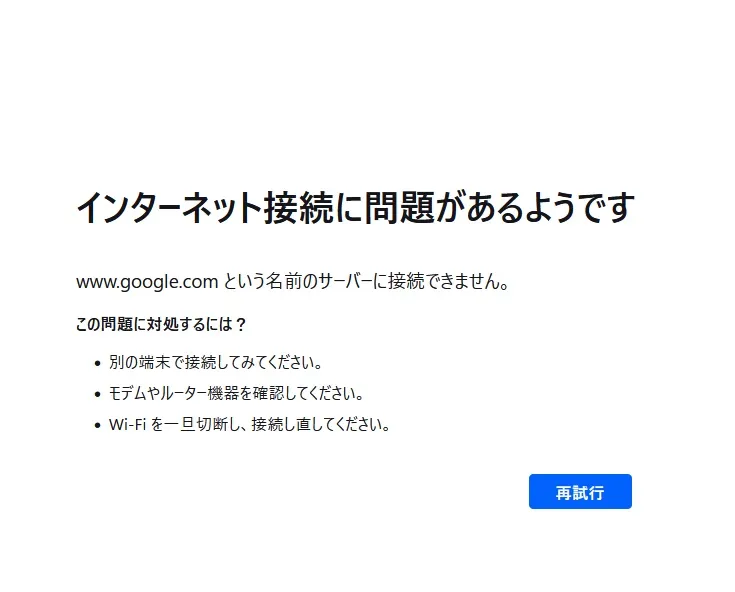
インターネットにつながらない
インターネットにつながらない① インターネットにつながらないパソコン修理のご依頼です。「自宅にあるほかのパソコンは接続されているので、このパソコンの故障と思いました」とのことで店舗へお持ち込みいただきました。ノートパソコンで、有線LANはなく無線LANのみの機種です。検証の結果、どうやらパソコンの無線LAN機器の故障のようです。無線LAN機器の交換が難しいようですのでUSBタイプの無線子機を増設し、インターネット接続が可能となりました。 インターネットにつながらない② こちらもインターネットにつながらないパソコン修理のご依頼です。「急にネットが見えなくなって困っている」とのことで店舗へお持ち込みいただきました。検証の結果、どうやらパソコン本体に不具合は見つかりません。ご自宅のネットワークや設定状態に原因があると考えられたため、出張サポートで対応させていただきました。ルーター設定、電波状態等確認、機器設定更新で見事解決に至りました。 このようにインターネットにつながらない場合大きく分けて2種類の原因が考えられます。当店では、パソコンをご利用の環境によって起こるトラブルもサポート、現地訪問の出張サービスもさせていただきます。ぜひご利用ください。
-
コラム
2025.11.15
パソコンの処分について
あなたのおうちに壊れて動かないパソコンは眠っていませんか? パソコンは便利な道具ですが、長年使うと性能が落ちたり、サポートが終了したりして処分を考える時期が訪れます。では、不要になったパソコンをどう扱えばよいのでしょうか。 まず大切なのは データの消去 です。単にファイルを削除しただけでは情報が残っている可能性があります。個人情報や仕事の記録が漏れるのを防ぐため、必要となります。 パソコンの廃棄に関しては「小型家電リサイクル法」が制定され、これに基づく処理が必要となりました。小型家電リサイクル法では、パソコンを含む殆どの小型家電製品がその対象品目となっていますが、全ての対象品目が全国一律に回収されているわけではありません。回収が行われるのは参加した一部の家電量販店等や市区町村だけであり、回収される品目も家電量販店や市区町村によって異なっています。※「小型家電リサイクル法によるパソコンの回収」(一般社団法人 パソコン3R推進協会)全く動かなくなったパソコンにも金や銀などの貴金属、レアメタルが含まれているため貴重な資源です。再資源化できるよう、ルールを守った処分をしましょう。適切にリサイクルすれば環境負荷を減らすことができます。逆に不法投棄すれば有害物質が流出し、環境や健康に悪影響を及ぼしかねません。 当店では廃棄を承っています。責任をもってデータ消去の後、適切に廃棄処理を行います。ぜひご相談ください。
-

修理例一例
2025.11.12
メールが送受信できない原因は「暗号化設定」かも?
メールが送受信できない原因は「暗号化設定」かも? 最近、「突然メールの送受信ができなくなった」という問い合わせが増えています。実はこの原因、メールサーバーの暗号化設定(SSL/TLS)への対応が関係していることが多いのです。多くのプロバイダーでは、セキュリティ強化のために、暗号化されていない通信を順次停止しています。ところが、設定変更の案内メールが届いていても、「またいつものお知らせだろう」と見過ごしてしまう方が少なくありません。その結果、ある日突然メールが送れなくなったり、受信できなくなったりするのです。 暗号化設定とは、メールの送受信データを第三者に盗み見られないように保護する仕組みです。安全性を高めるために不可欠な技術ですが、古い設定のままだとサーバーに接続できなくなります。つまり、パソコンやスマートフォン側のメール設定を「SSL/TLS対応」に変更しないと通信が成立しなくなるのです。 「いつも通り使えていたのに急に送受信が止まった」というときは、まずプロバイダーからの案内メールを確認し、暗号化通信の対応が求められていないかチェックしてみましょう。ご自身で対応できない場合は当店にご相談ください。
-
修理例一例
2025.11.12
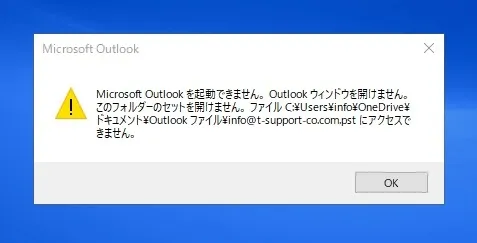
Outlookが立ち上がらない!? 原因はOneDriveかも
最近、「Outlookが突然起動しなくなった」「クリックしても反応しない」という相談が増えています。実はその原因のひとつに、「OneDrive(ワンドライブ)」が関係しているケースがあります。 OneDriveは、Microsoftが提供するクラウドストレージサービスで、デスクトップやドキュメント、メールデータなどを自動でバックアップする便利な機能です。しかし、便利さの裏で、Outlookが使用するデータファイル(.pst / .ost)をOneDrive上で同期していると、ファイルのアクセス制御が衝突し、Outlookが正常に起動できなくなることがあります。 特にOffice2010以降のOutlookをお使いの方はOutlookのデータファイルがドキュメントの中にあります。マイクロソフトアカウントを使っていると知らない間にドキュメントがOneDriveの中に入ってしまうことがあります。 対処方法はいくつかありますが、誤った方法で対処すると、メールが送受信できなくなるだけではなくドキュメントやピクチャーのデータもなくなってしまいます。お困りの際はぜひ当社のご連絡ください
-
修理例一例
2025.11.11
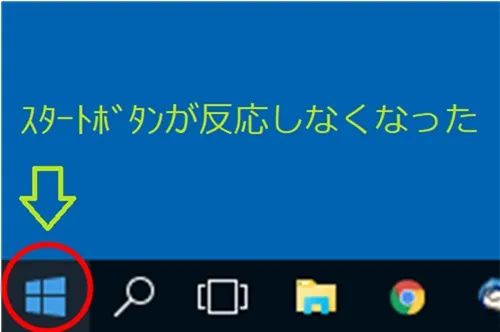
スタートボタン無反応
Windows画面左下のスタートボタンが反応しなくなって困った。シャットダウンができないので、いつもスリープで終了しているとのお申し出でした。本体検証の結果、システム不具合が見つかりました。ハードディスク等機械的な部分での不具合はないようなので、システムクリーンアップを行い、復旧することができました。バックアップは普段からしておられたので、データ復旧は不要でした。ボタンが反応しなくなったと気づいた時には、すでにシステム不具合が進行している場合があります。パソコンからのちょっとしたサインを見逃すと、大事なデータが消える可能性もあるんです! まずは当店にご相談ください。
-
修理例一例
2025.11.11
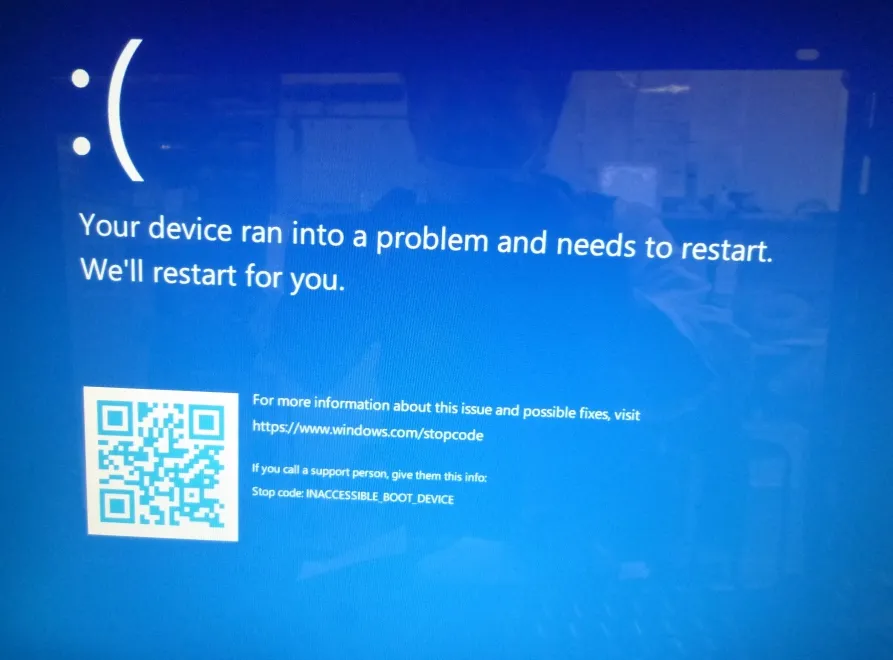
英語のブルー画面
英語のブルー画面が現れて、再起動を繰り返すようになったパソコンのお持ち込みです。日本語で「自動修復(PCが正常に起動しませんでした)」というブルー画面が出るというケースを以前お伝えしましたが、英語の場合もあるんですね。一瞬、何が起こったのかと怖くなる方もおられるのではないでしょうか。 英語の内容は「ブートするディバイスが見つからない」、つまりWindowsを起動するための装置が見つからないという意味です。 検証の結果起動装置(HDD)に不具合が見つかりました。まずはデータ復旧に成功、データを救出しました。その後、HDDを交換、システムクリーンアップを実行してパソコン本体修理も完了、データを戻しておかえししました。 パソコンの故障は突然起こることが多いようです。びっくりするようなことがあっても、あわてず当店へご相談ください。
