

BLOG 公式ブログ
-
修理例一例
2025.11.11
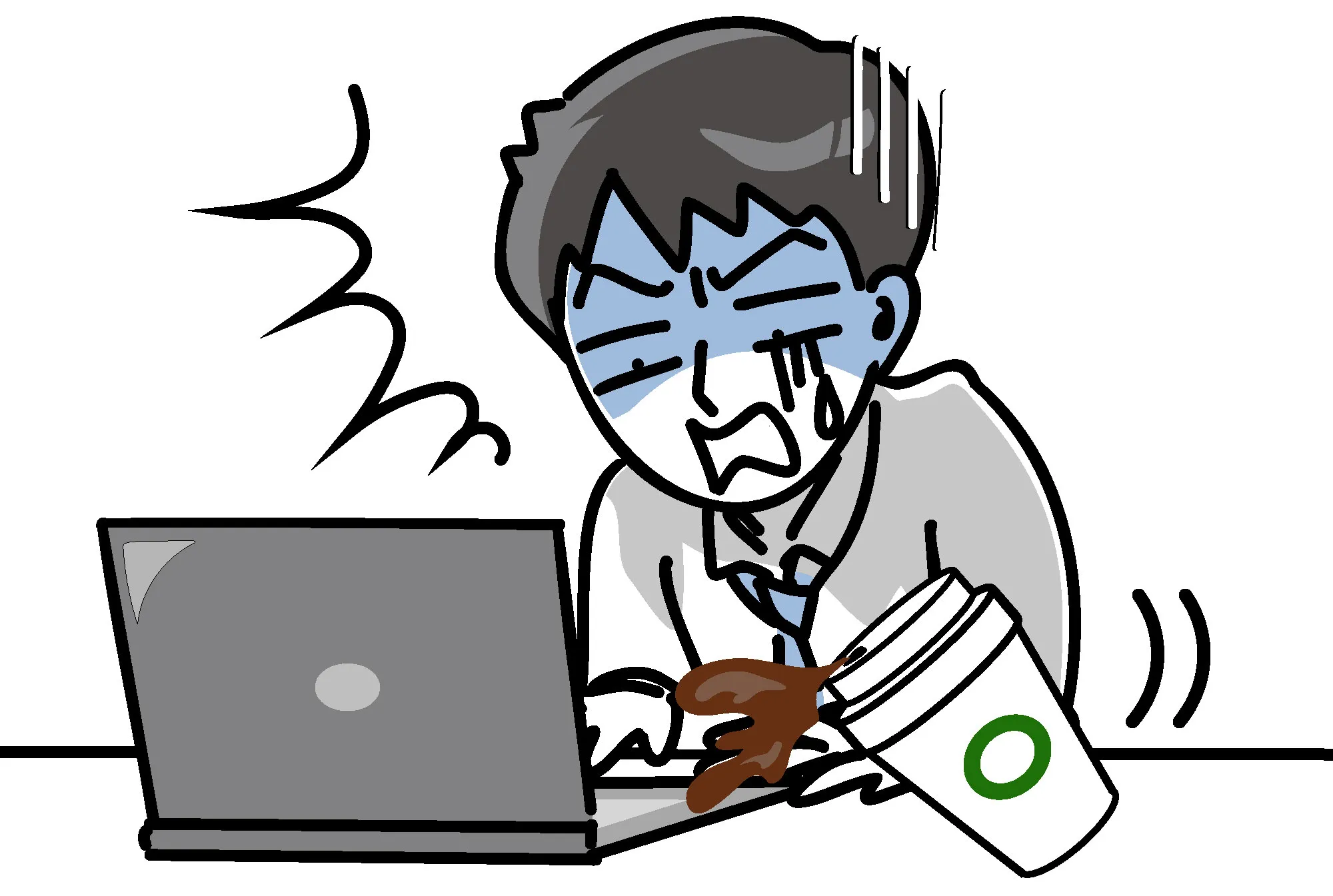
コーヒーをこぼして起動しない
コーヒーをこぼしたそうです。水濡れの案件は時々ご依頼いただきますが、今回はかなり重症のパソコン修理です。「飲食しながら作業して、うっかりしてしまいました。その日は電源をつけずにかわかしたつもりでした。数日後に電源入れてみましたが電源が入りませんでした。」と後悔先に立たずのご依頼主様。すぐに清掃・乾燥、検証に入りましたが、本体基板に深刻な不具合がある模様。高額修理のご相談となり、結局ご依頼はデータ復旧のみとなりました。運よくHDDは損傷なくデータ救出可能で、写真などのファイルのデータ復旧に成功。ご持参のポータブルHDDにコピーしてお返しいたしました。「バックアップもしておらず、うかつでした」とご依頼主様。可哀想なことになりましたが、データが戻ってよかったです。このように生活を共にしているパソコンですから、飲食物も間近にあるためパソコントラブルも隣り合わせです。もし、パソコンの上にこぼしてしまったら電源は入れず、出来るだけ早く当店にお持ちください。早ければ早いほど復旧の可能性が高まります。困ったことならなんでもご相談ください。
-
コラム
2025.11.11
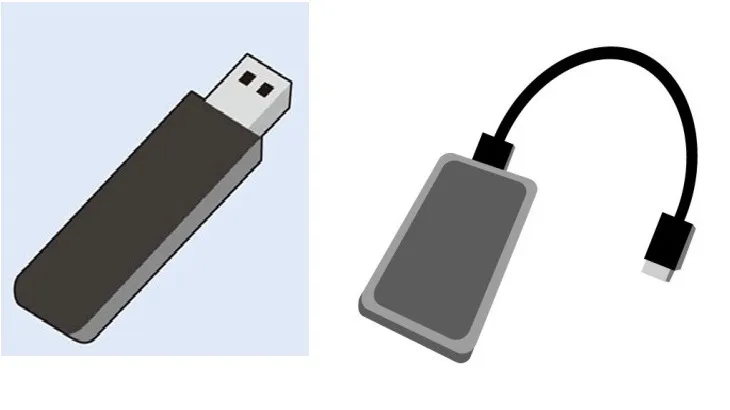
パソコン用SSDとUSBメモリの違いと寿命の話 USBメモリは「保存」よりも「一時的な持ち運び」に、 SSDは「安心して長く使うためのメインストレージ」に
最近は「SSD」や「USBメモリ」など、どちらも“フラッシュメモリ”を使った記録媒体が当たり前になりました。見た目は違っても、どちらもデータを電気的に記録する仕組みなので「中身は同じ?」と思う方も多いかもしれません。しかし、構造・用途・寿命の点で大きな違いがあります。 パソコン内部の主記憶装置として使われるSSDは、高速コントローラーやウェアレベリング機能を備え、長時間・大量書き込みにも耐えるよう設計されています。対してUSBメモリ(フラッシュメモリ)は、持ち運びや一時的なファイル保存用に価格重視で設計されており、コントローラー機能や耐久設計は簡素です。 目安としては以下のように言われています SSD(MLC/TLC):書き込み3,000~5,000回 寿命:5~10年USBメモリ(TLC/QLC):100~1,000回程度 寿命:1~3年程度 したがって、頻繁な書き換えや長期運用にはSSDの方が適しており、USBメモリは「短期間・軽用途」のデータ移動用と考えるほうが安全です。
-
修理例一例
2025.11.11
動きが遅い
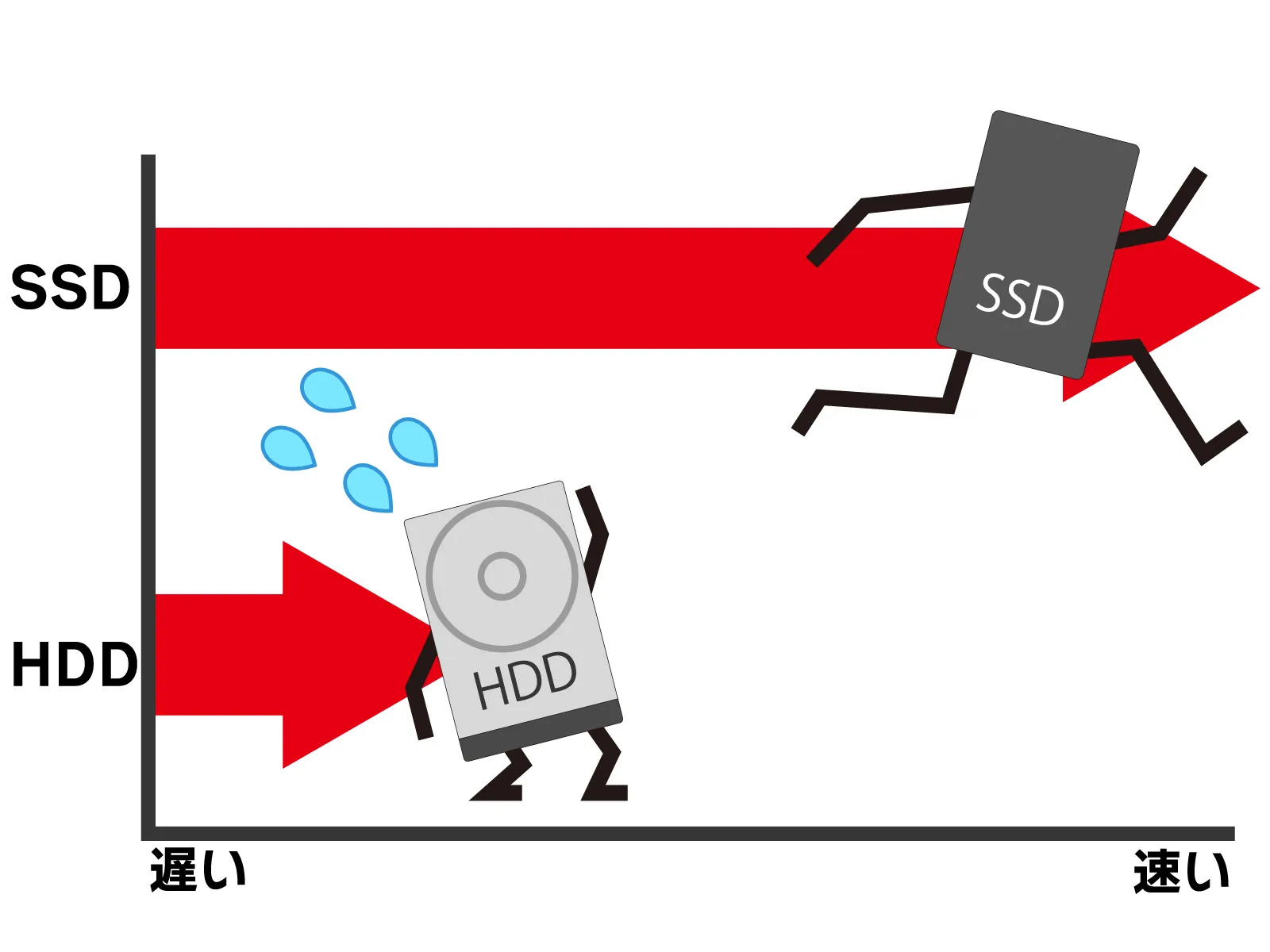
パソコンの動きが異常に遅くなった。タスクバーのアイコンが消えてしまうなど、明らかに調子が悪くなったとのお申し出です。普通に使えないとメールも検索も入力作業もできなくて困ってしまった! ハード検査の結果、HDD不具合が判明。HDDをSSDに交換修理し、無事正常動作するようになりました。 HDDをSSDに交換することによって今まで以上に処理速度が速くなり、お客様曰く「私のパソコンがこんなに早くなるなんて、感動です」と絶賛いただきました。 また、ご自身で普段からデータをバックアップしておられたので、データ復旧の費用はかかりませんでした。思ったほどの出費でなくて助かった! とお喜びです。皆さんもデータは普段からこまめにバックアップしましょう!
-
修理例一例
2025.11.11
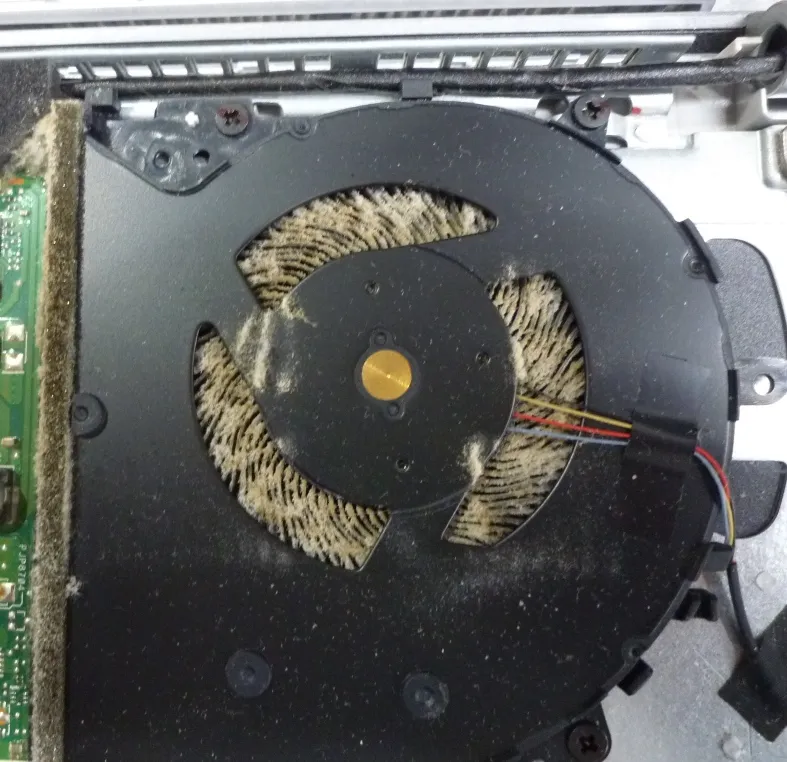
FANエラーで起動しない
電源を入れるとFANエラーが表示され、正常起動しないという症例のパソコン修理事例です。 検証の結果、FANにホコリがたまっていることがわかりました。まずFANと内部クリーニングで様子を見たところ、症状が改善されたため修理完了として様子を見ていただくこととなりました。 「エラーが出た後、本体が過熱したかも知れません」とご心配の様子。FANに負担がかかっていた可能性があり、完全な状態ではないかも知れません。ご依頼主様にこのことをお伝えして、症状再発やその他のパソコントラブルがあればすぐお知らせいただくようお願いいたしました。
-
コラム
2025.11.08
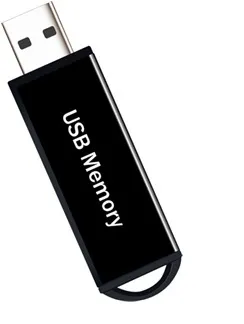
USBメモリの寿命
今回はUSBメモリと寿命についてです。 USBメモリからデータを読み出せなくなったのでデータ復旧してほしい、というパソコントラブルがよく持ち込まれます。 手軽に使えるUSBメモリは、日常のデータ保存や持ち運びに欠かせない存在です。しかし、意外にもその寿命は限られており、永遠に使えるわけではありません。USBメモリの寿命は主に以下の2つの要素で決まります。 1.書き込み回数の限界 USBメモリはフラッシュメモリを使用しており、約1,000回が寿命とされています。 2.データ保存期間の目安 保存期間は製品によって異なりますが、一般的なUSBメモリは3年程度とされ、早ければ1〜2年で不具合が出ることもあります。 4、5年放置していたらデータが消えていたという体験談があります。 使い方にも注意が必要です。「ハードウェアの安全な取り外し」をせずに抜くとデータが壊れることがあります。ホコリや汚れで正しく電流が流れず、過電圧がかかって壊れることもあるそうです。差しっぱなしにすると何かが当たって機械的に損傷することもあります。またジャックを傷めると本体側の不具合を招きパソコントラブルの原因になることもあります。 こんな風に何かと試練を受けやすいUSBメモリです。データ復旧が必要な場合は当店へご相談ください。
-
修理例一例
2025.11.08
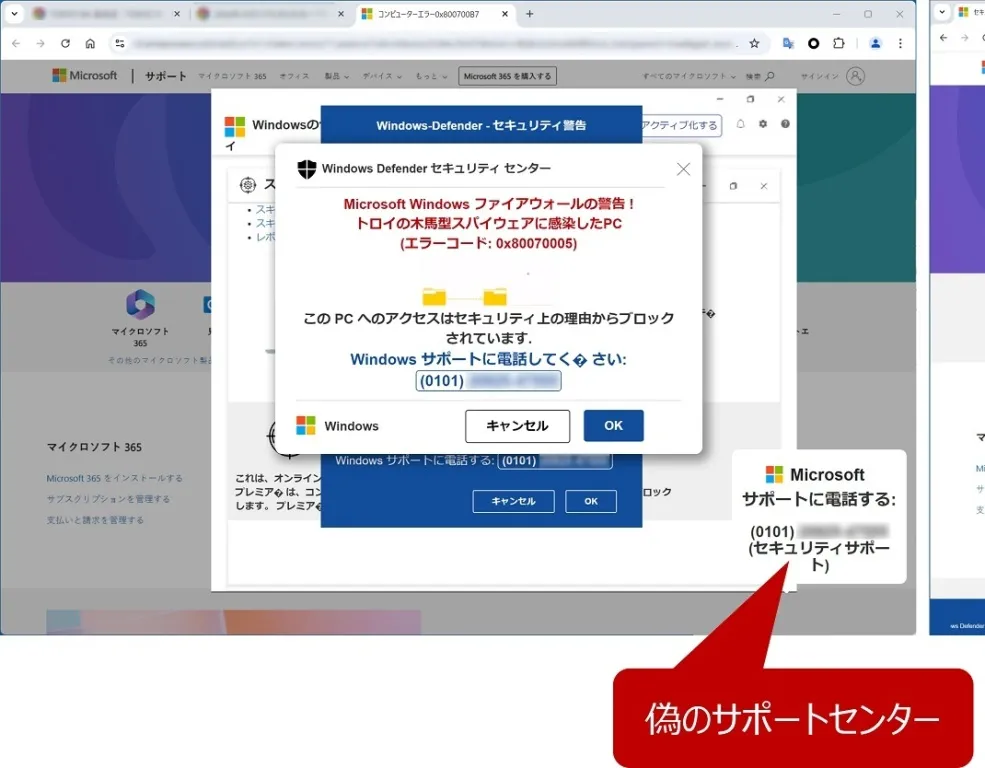
ウイルス感染
Microsoftを騙ったウイルス感染 今回は、パソコンの画面に表示された時に、用心すべき警告表示の例をご紹介します。 「ウイルスに感染しています!」という表示が出て、警告音も鳴り出した! 「ここへ電話してください」と書いてある電話番号に電話をかけて、言われた番号を入力したら、遠隔操作されちゃった! 大慌てのお客様です。 ここにはMicrosoftのロゴが付いているため、信じそうになってしまいます。タイムリミットの秒数が書かれていたり、急がせる言葉が書かれていたら、偽物を疑ってください。 この表示はマイクロソフトを謳った偽物の表示で、電話番号は国際電話が多いようです。電話をかけてしまうと前述のようにリモート操作をされパソコンの内部の情報を盗まれたり、あるいは金品を要求されたりします 。アマゾンギフトカードを買ってきてください、iTuneカードを、等は詐欺の手口です。絶対に従わないでください。 普段と変わりなくインターネットを閲覧していただけなのに、このようなことが発生するという報告が増えています。慌てず、落ち着いてネットワークを切り、パソコンをシャットダウンして、当店にご相談ください。
-
修理例一例
2025.11.08
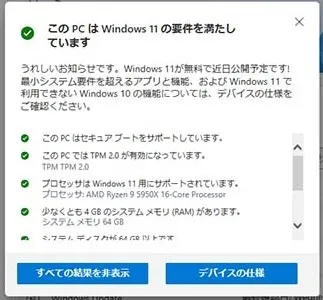
Windows11へアップグレードできない
Windows11へアップグレードできない 機種名:DELL VOSTRO 今回は、Windows 10から11への無償アップグレードのお話です。アップグレードするには、Windows 11が実行できる「システムの最低要件」を満たしている必要があります。Windows更新メニューを見ると、アップグレード可能の表示が出ている場合もあります。 Windows 10からWindows 11へのアップグレードは、Windows 11が実行できる「システムの最低要件」を満たしている必要があります。それを確認するには、「PC正常性チェック」ツールを実行します。 詳しい要件を確認するにはマイクロソフト社のページをご覧いただくことになりますが、目安はCPUが第8世代以降のもの、ほぼ最近6年以内のパソコンであればアップグレード可能とのことです。 要件をクリアできなかった場合の表示が分かりにくい時期があって話題になったりしましたので、Windows11を見合わせている方もおられるかと思います。また、手順に従ってWindows11がインストールできた後に動きが怪しいなどトラブルも多いようです。 うまくアップグレードできない、出来たけれど思ったように動かないという方、ぜひ当店へご相談ください。
-
修理例一例
2025.10.08
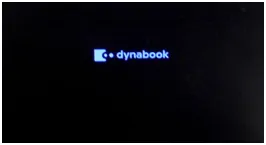
dynabookのロゴで止まる
電源を入れるとdynabookのロゴが出たところから起動が進まない、という症状によるパソコン修理のご依頼でした。 検証の結果、HDD不具合が見つかりました。HDD新品交換、システムインストールを行った上、ご希望によりMicrosoft Officeを再インストール、データが重要とのことでデータ復旧を実施しました。 ネット・映像・音声も動作確認の上修理完了です。 お返しの際「ネットやクラウドを使っているのですが、自宅で元通りつながるかしら」とご心配の様子なので、「レスキューのため現地での出張サポートもいたします」とご案内したところ、安心してお持ち帰りになりました。 修理が終わったパソコンは、新品のパソコンを買ってきて頂いたのとほぼ同じ状態でお返ししたいと考えています。ネット・メール・プリンタの設定などご自宅の環境での設定が必要な場合は、出張サポートいたします。 また、今まで使っていたパソコンにはデータの蓄積があり、それはとても貴重なものです。データ復旧により、できるだけ故障前までと同様に使用できるようにいたします。 パソコントラブルの際には、パソコン修理・データ復旧をお任せください。
-
コラム
2025.09.09
データバックアップ
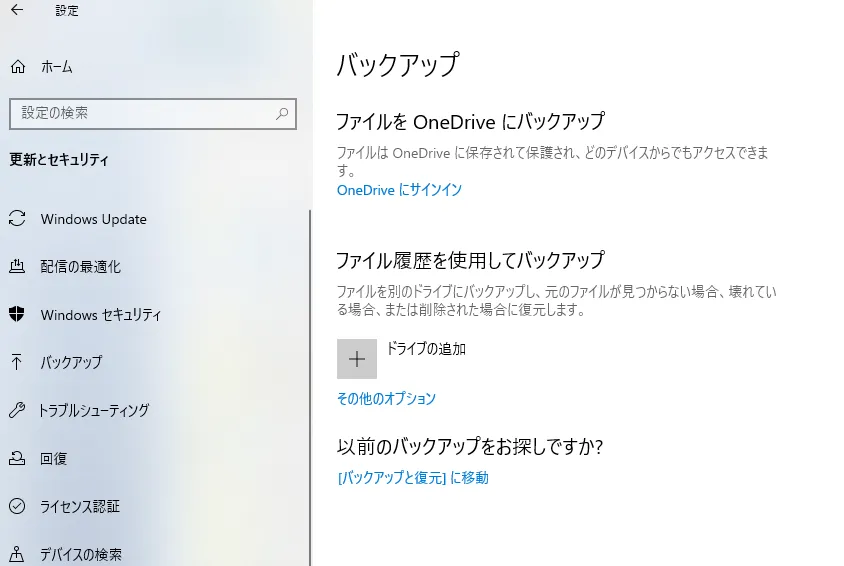
パソコンにはどんなデータが入っていますか? 家族の記念写真や年賀状の住所録、家計簿等いろんなデータが入っているはずです。 そんなデータが一瞬で消えてしまうと思うとぞっとしませんか。 実際に何らかのパソコントラブルで正常動作しなくなり、ファイルが読めなくなって、データ復旧のご依頼で駆け込んでこられるお客様がおられます。 「データをバックアップしておけばよかった!」と思っても後の祭りです。 データのコピーをとって保存しておくこと=バックアップをとっておくことは重要です。 1.データバックアップの重要性大事なデータが入ったパソコンを個人で使用する場合、イベントや旅行の際に家族の思い出として撮影した画像や動画はとても貴重なはずです。 申告書類や記録のための文書やスプレッドシートも大切に保管しておく必要があります。 企業の場合、データ保存はさらに重要です(「国民のためのサイバーセキュリティサイト/バックアップの推奨」(総務省))。 何かの原因で突然データが失われ、営業活動ができず取引停止・サービス停止を発生させる結果になれば、社会的信頼を失墜してしまう恐れがあります。 業務に支障を来すと、競争力を低下させる結果にもなりかねません。 また、顧客の個人情報を管理できず紛失などで失った場合、コンプライアンス(法令遵守義務)違反になります(「個人情報の保護に関する法律についてのガイドライン(通則編)」(個人情報保護委員会 PPC)、「3-5-1-2 「滅失」の考え方」)。 企業データには保管義務があるからです。 こうした理由から、バックアップを万全にしておくことが重要になります。 データは次のような原因で失われます。 ・ヒューマンエラー(誤って削除するなど) ・ハードウェア障害(突然の故障や経年劣化) ・ソフトウェア障害(ソフトのバグ・複数アプリの競合など) ・ウイルス感染 ・災害(自然災害や使用環境によるもの) ・犯罪(不正アクセス、持ち出し) これらを100%防止することは不可能です。そのため、データが失われる前提で対策しておくことが必要になります。 データバックアップの原則は「物理的に異なる場所に保管すること」です。 例えば同じパソコンのHDD内にパーティションを区切り、「C:」ドライブの元データをコピーして「D:」ドライブにバックアップを作る、という方法では「バックアップ」が出来ているとは言えません。 データは「物理的に離れた」2カ所以上に保存するのが鉄則です。 あとにお話しするように外付HDDなど別の場所に保存しましょう。 落雷でパソコンが故障した瞬間、バックアップ用の外付HDDを繋いでいて、パソコンのHDDもバックアップ用HDDも故障し、同時に2カ所のデータが失われるというパソコントラブルに見舞われた方がおられます。 徹底的にこれを避けるにはデータを3カ所(以上)に保存し、必ず1つ以上はケーブルを外して電源を入れないでおくしかありません。 2.外付HDDパソコンの外側に設置してUSBケーブルなどで接続するHDDです。 パソコン内HDDの容量が不足して、空きを作りたい場合に購入される方が多いのですが、バックアップのためにぜひ最初から用意していただきたいところです。 パソコンと1対1に接続しますので、他のパソコンとデータを共有したい時は繋ぎ替えが必要です。 複数のパソコンから同時にアクセスしたい場合については次の「NAS」をご覧ください。 USB接続のHDDには「セルフパワー」「バスパワー」の2種類があります。 「セルフパワー」はACアダプターで家庭用電源からパワー供給するタイプです。 「バスパワー」はUSBケーブルを繋いだだけで得られる電源を利用するものです。 バスパワーでHDDを繋いだ場合、パワー不足で作動できなくなる場合があります。 パソコン側の供給パワーが不足するか、HDD側の消費電力が大きい場合です。これを解決または予防するため、電源を補強する別のケーブルが繋げる製品があります。また、セルフパワーUSBハブを使う方法もあります(電源供給ができ、USB機器を複数繋ぐこともできる製品です)。これらにより、安定した状態でバックアップ作業ができます。 3.NASNASは、ネットワーク(LAN)に接続するHDDです(Network Attached Storage)。 2台以上のパソコンへ同時に接続でき、データ共有ができます。LANを経由すると、他のスマートフォンやタブレットのデータも簡単に共有できます。 スマートフォンで撮影した写真をパソコンで、パソコンで作成した文書やスプレッドシートをタブレットで使用・閲覧できます。セキュリティ設定をしっかりしておけば、外出先からのデータ共有もできます。 使い方としてはUSB接続のHDDとほぼ同じですが、内部にCPUやOSを搭載しており、保存されているデータを管理する機能を持っています。 パソコンのデータバックアップに関するお話なので話題がそれるのですが、家庭でTV番組録画のためのNASや、パソコンデータ・録画データの両方に使えるNASもあります。 4.クラウドサービス離れた場所のコンピューターを、インターネットを通じて利用するサービスです(「クラウドサービス」(総務省))。 遠隔地でも業務ができるので、テレワークには最適なのですが、今はデータバックアップに利用するというお話です。 ほとんどのサービスではサーバーを多重化して管理しており、事業者が世界各地に保有するデータセンターのどこかで災害などによる障害が発生しても、他のデータセンターに切り替えてサービスを継続できるようになっています。 つまり、「保存したデータが失われない確率が高い」と言えます。 例えば、代表的なものに「Gmail」などのWebメール、「Twitter」、「Facebook」、「Microsoft 365」などのオフィスソフト、「Google Drive」「iCloud」などのオンラインストレージ、「サイボウズ」などのグループウェアがその代表格です。 デメリットとしては、 ・万が一障害が発生したとき復旧するまで待つしかない ・サイバー攻撃を受けた場合、情報漏洩が起こり得る という点があげられます(「クラウドサービス利用上の注意点」(総務省))。預けているデータが外部に漏洩する恐れだけでなく、障害などによりデータが消失する、クラウドサービスのアカウントが第三者に悪用されるといった危険性をはらんでいるという認識の上で利用する必要があるとして注意喚起しています。 クラウドサービス事業者が行うべき主要な情報セキュリティ対策(「クラウドサービスを利用する際の情報セキュリティ対策」(総務省))については、例えば災害対策や侵入対策などの物理的な対策、データのバックアップ、ハードウェア機器の障害対策、脆弱性の判定と対策といったいくつかの項目に分けてリストアップされています。 * * * データバックアップを確実にしたいなら、京都のパソコン99サポートへご相談ください。 当店では「データ保存パック」を提供しています。当店推奨の外付HDDに定期的に自動でバックアップが行われるよう、設置・設定までさせていただくパッケージです。 ぜひ導入をご検討ください。パソコントラブル全般によるパソコン修理・データ復旧の依頼もお引き受けいたしますので、ご相談をお待ちしております。
-

重要なお知らせ
2025.08.09
【お盆休のご案内】
上京店 8月13日~15日まで休業となります。 16日より通常営業となります。 何卒よろしくお願いいたします。
